

OncePoint 使用说明
OncePoint 是类 Confluence 的企业知识管理工具,以「知识空间」组织文档,支持富文本 / Markdown 双模式编辑、页面树层级、空间权限、版本管理与评论互动。
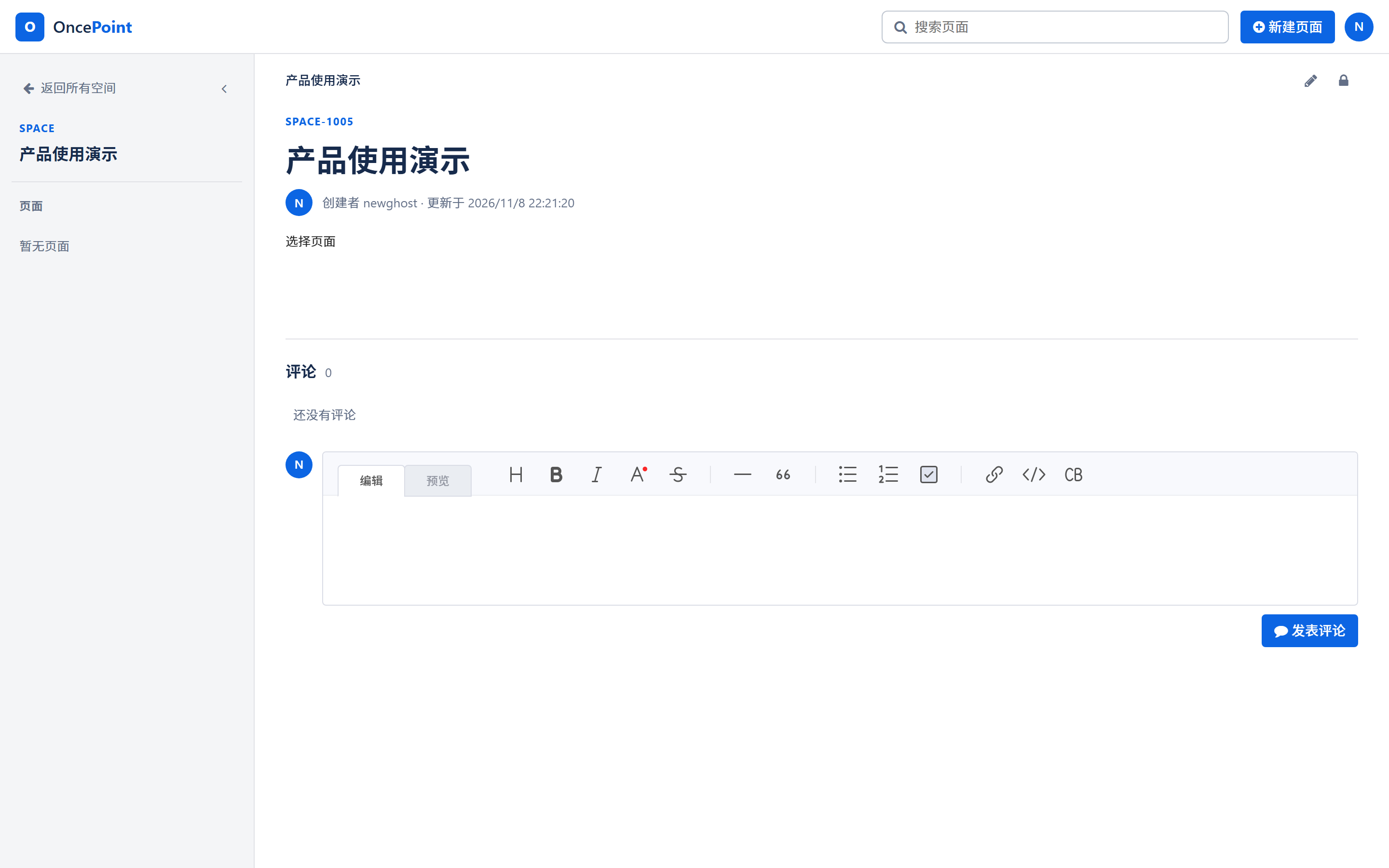
本文档中的示例基于实际创建的演示数据:空间「产品使用演示」(SPACE-1005),页面「快速开始」(PAGE-1010)及其子页面「常见问题」(PAGE-1011)。
1. 界面总览
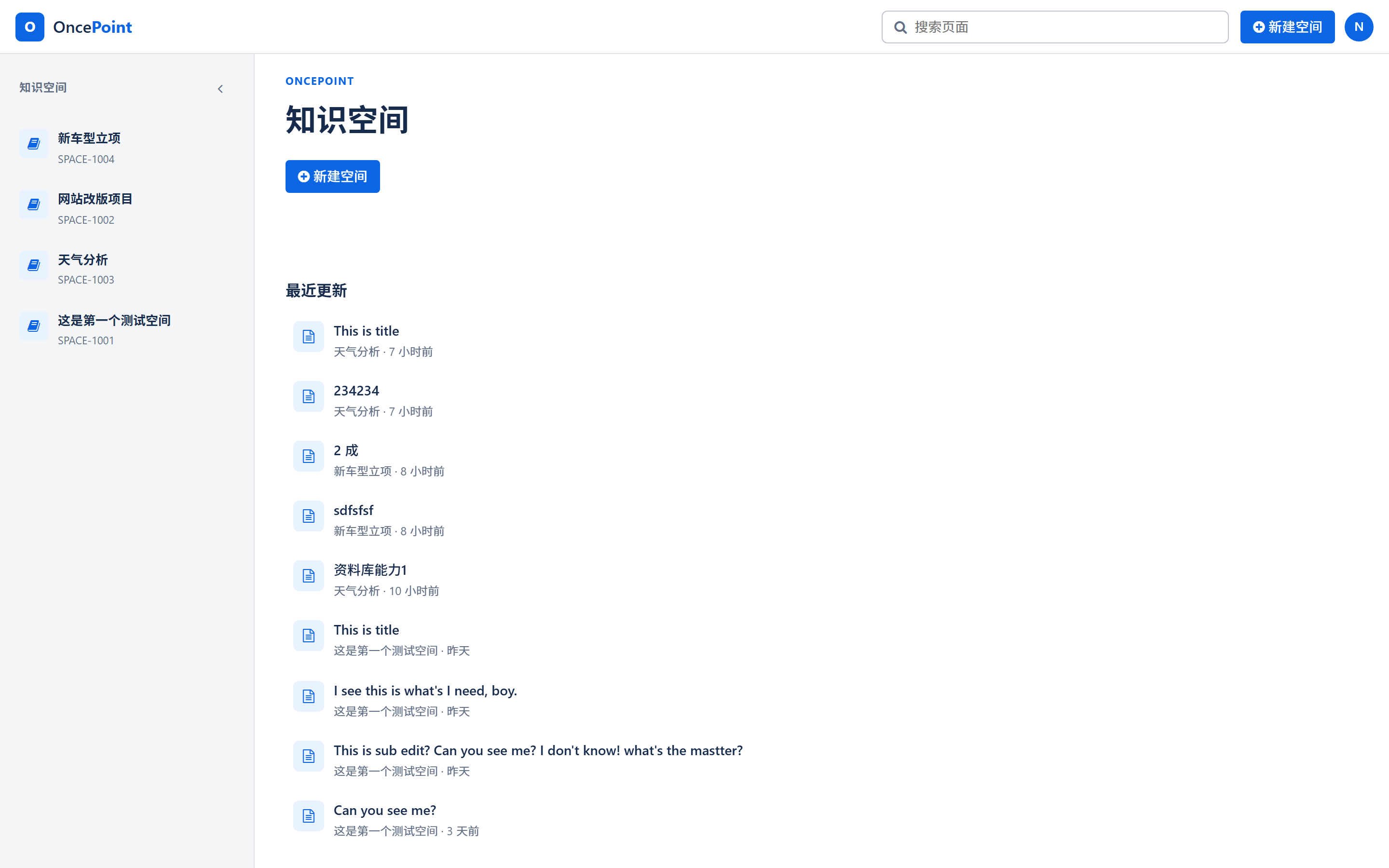
登录后进入 OncePoint 首页:
- 顶部:OncePoint Logo、「搜索页面」搜索框、「+ 新建空间」按钮、用户头像;
- 左侧:「知识空间」列表,每个空间显示名称与编号(如
SPACE-1005); - 主内容区:空间标题、「+ 新建空间」入口,以及「最近更新」列表(按时间倒序展示全站最近更新的页面,含所属空间与相对时间)。
2. 新建空间
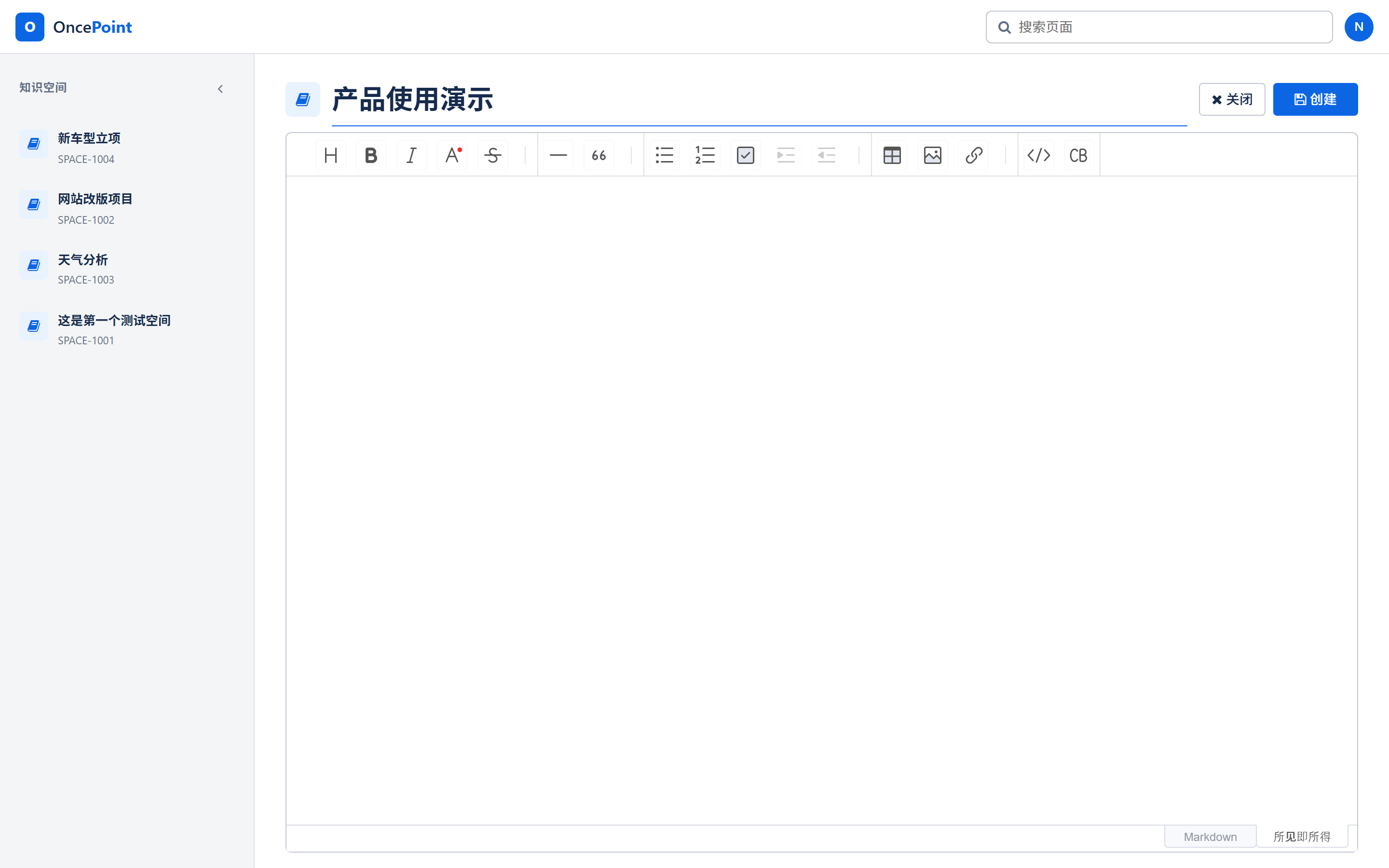
- 点击右上角(或首页主区域)的「+ 新建空间」按钮,进入空间创建编辑页;
- 在标题处输入空间名称,如「产品使用演示」;
- 在正文编辑区填写空间首页内容(可切换 Markdown / 所见即所得模式);
- 点击右上角「创建」,空间创建成功并自动进入该空间,分配唯一编号(如
SPACE-1005)。
3. 新建页面
- 在左侧「知识空间」列表中点击进入目标空间(如「产品使用演示」);
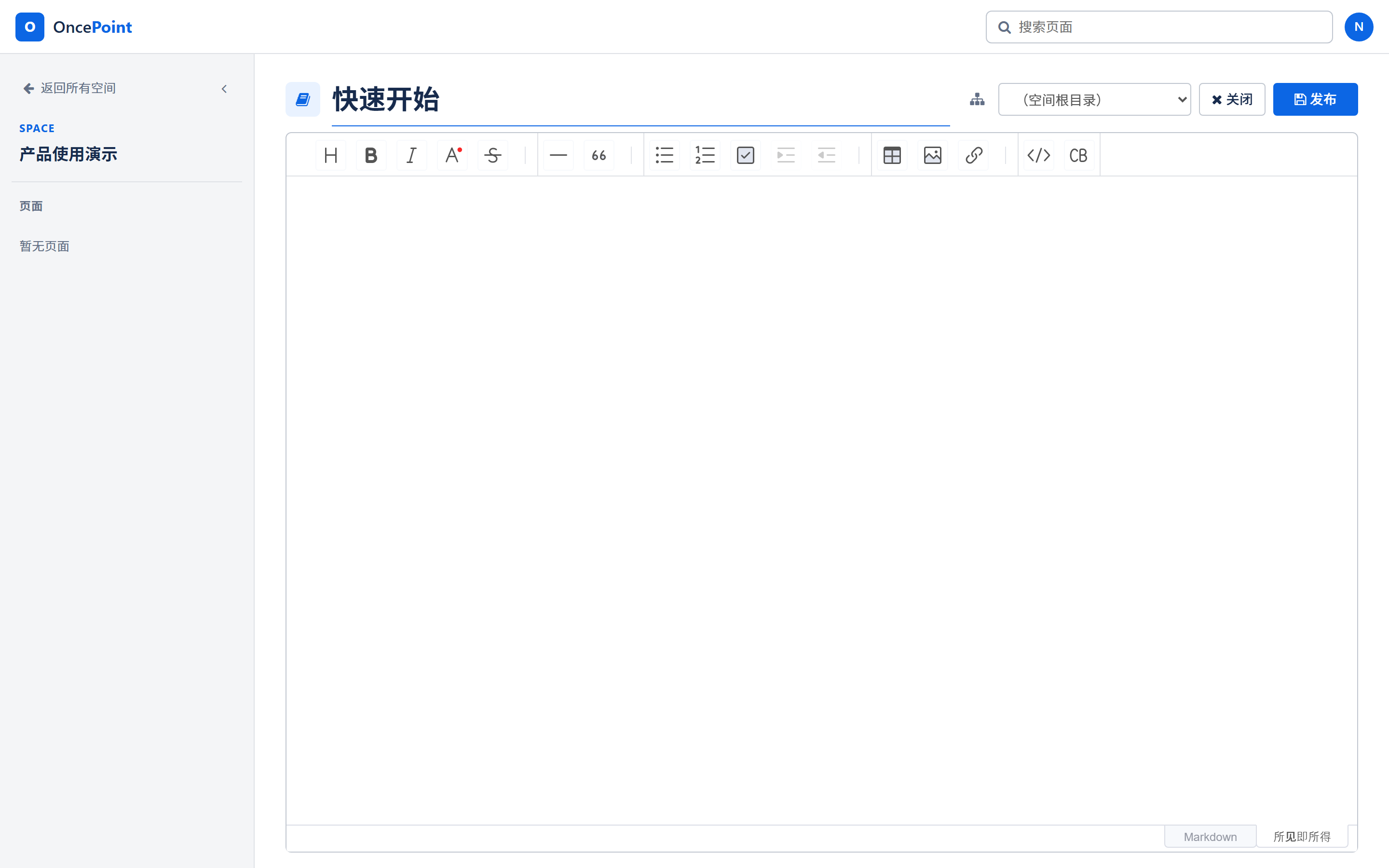
- 点击右上角「新建页面」,进入页面编辑器;
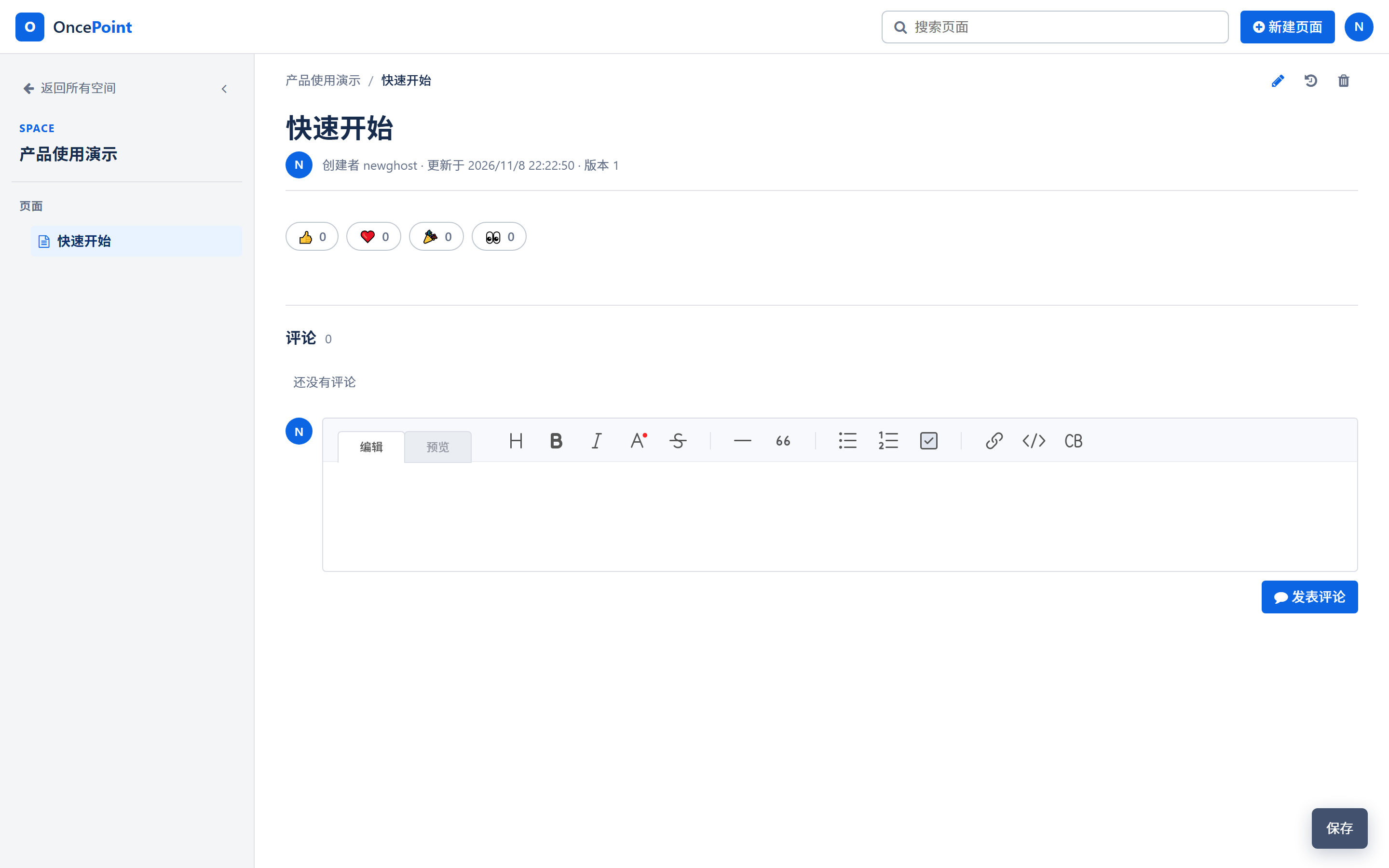
- 输入页面标题(如「快速开始」)与正文内容;
- 页面顶部右侧的位置下拉框选择「(空间根目录)」——即作为空间的一级页面;
- 点击右上角「发布」,页面创建成功,出现在左侧「页面」树中。
4. 添加子页面
页面支持无限层级嵌套,通过「位置下拉框」指定父页面即可建立层级:
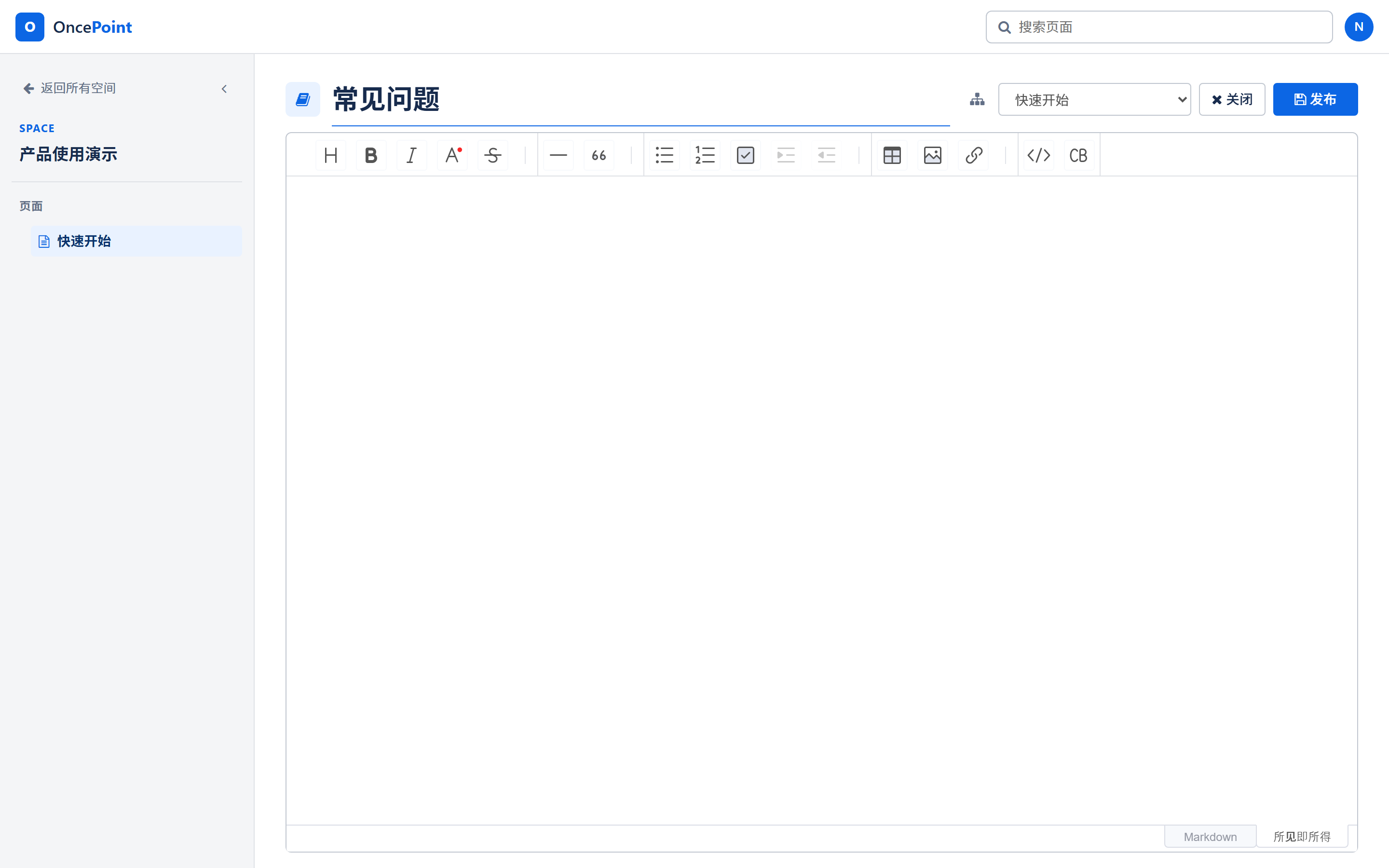
- 在空间内再次点击「新建页面」;
- 输入标题(如「常见问题」)与内容;
- 在页面标题右侧的位置下拉框中,选择父页面「快速开始」(默认为「空间根目录」);
- 点击「发布」;
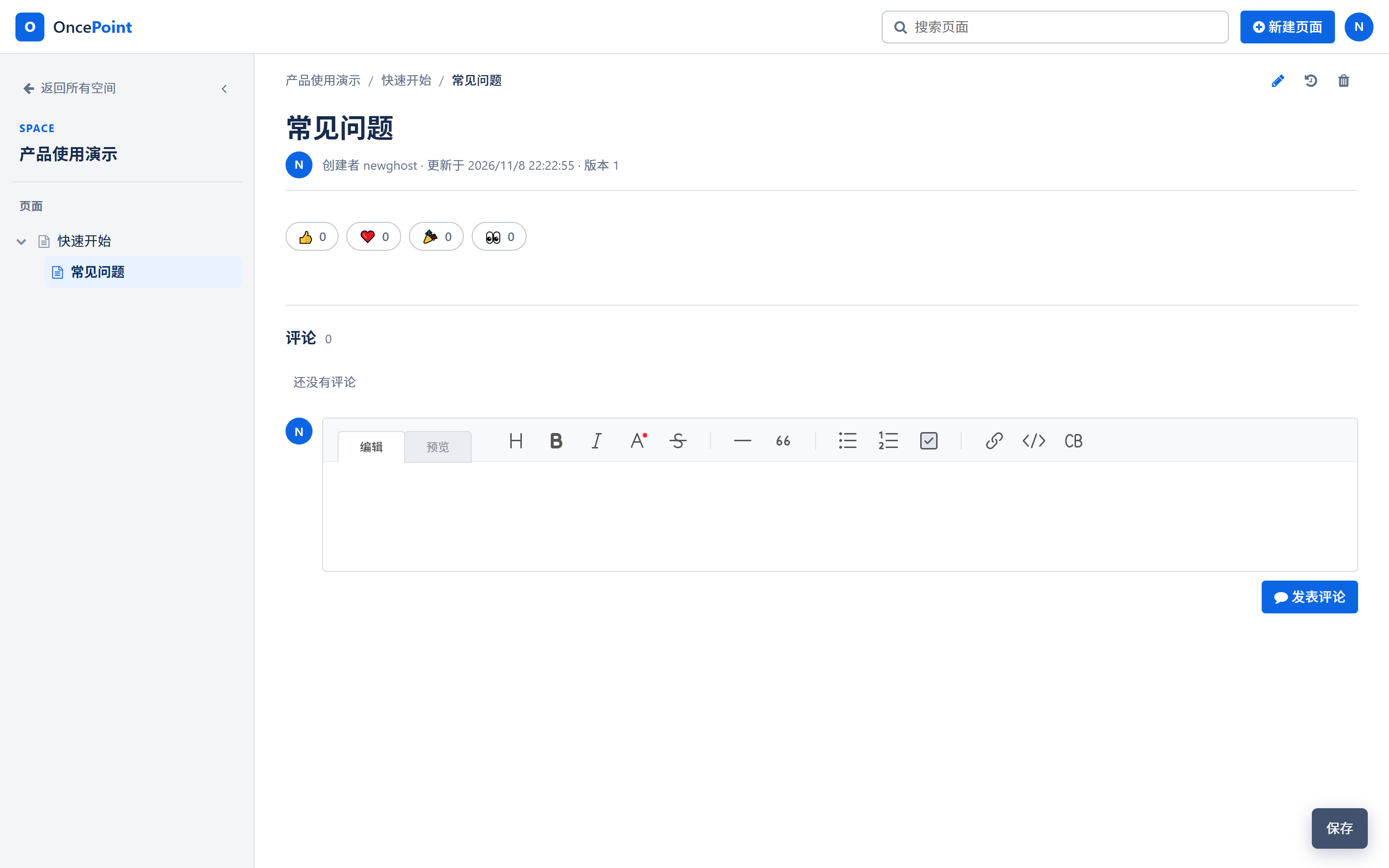
- 左侧页面树中「常见问题」嵌套显示在「快速开始」之下,页面顶部面包屑显示完整路径:
产品使用演示 / 快速开始 / 常见问题。
5. 编辑文档与版本管理
- 在页面详情点击右上角「铅笔(编辑)」图标进入编辑模式;工具栏支持标题、加粗、斜体、颜色、删除线、分割线、引用、无序 / 有序 / 待办列表、缩进、表格、图片、链接、代码块等;
- 底部可切换 Markdown / 所见即所得 两种编辑模式;
- 编辑完成后点击「发布」保存,系统自动记录新版本;页面元信息会显示「创建者 · 更新时间 · 版本 N」,可通过「历史版本」图标查看与回退;
- 页面下方支持 👍 ❤️ 🎉 👀 表情反应与评论区(评论编辑器同样支持编辑 / 预览切换)。
6. 空间权限设置
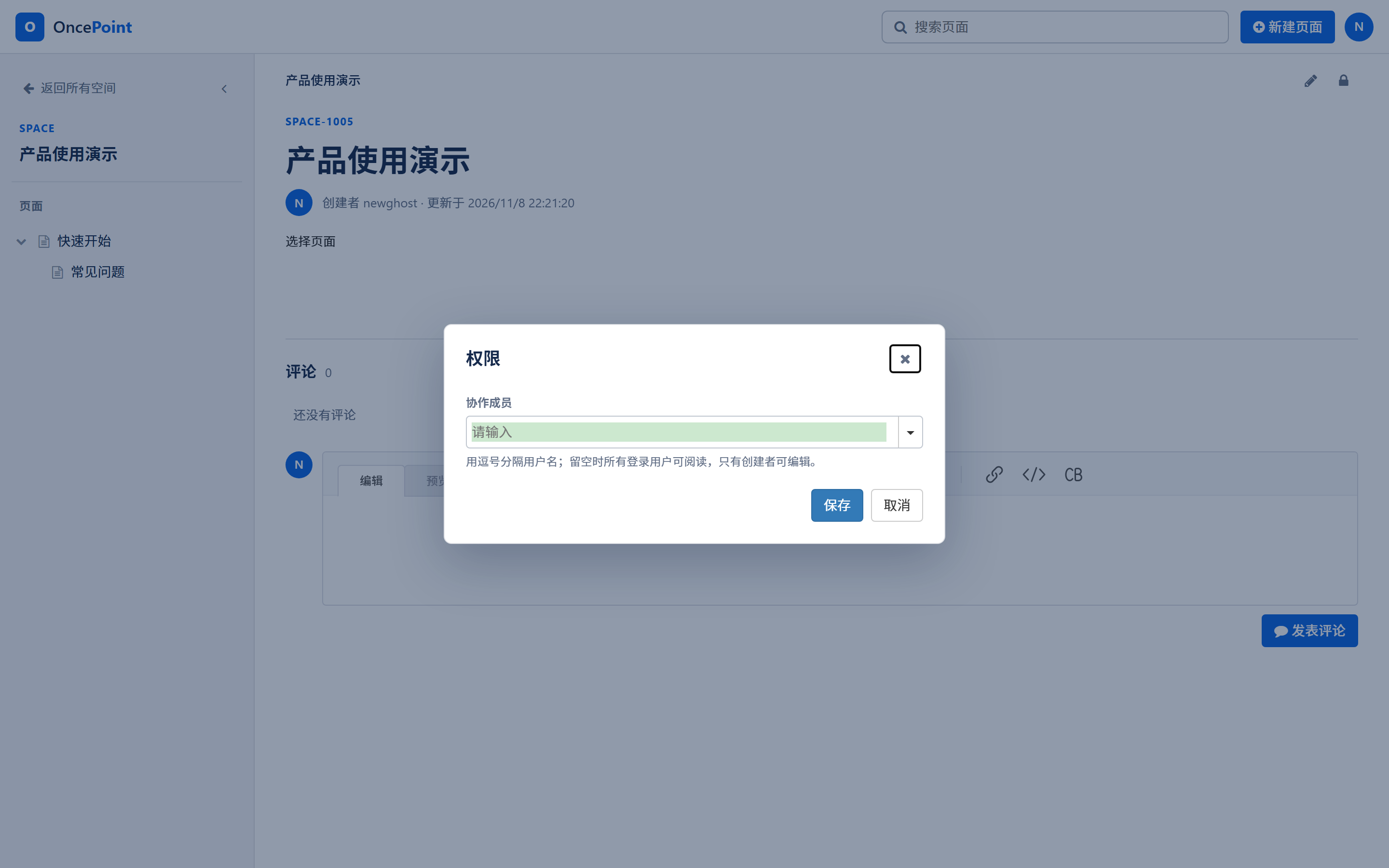
- 进入空间,点击页面标题右侧的「成员 / 权限」图标(人形图标),弹出「权限」对话框;
- 在「协作成员」中输入用户名(多个用户名用英文逗号分隔);
- 权限规则:留空时所有登录用户可阅读,只有创建者可编辑;填写后,仅所列协作成员与创建者可协作编辑;
- 点击「保存」生效,点击「取消」放弃修改。
7. 搜索使用
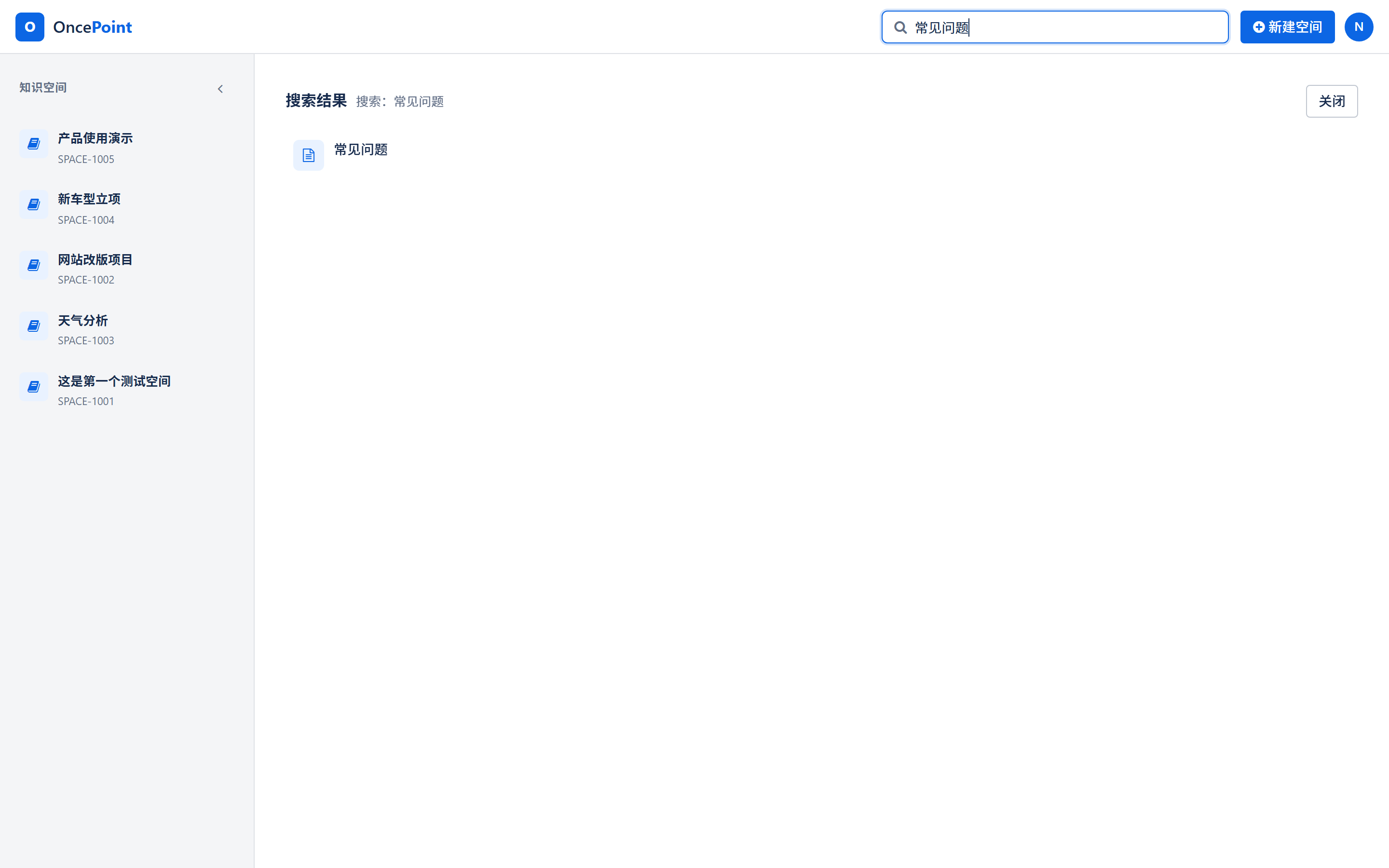
- 在顶部「搜索页面」搜索框中输入关键词,如「常见问题」;
- 按回车(或等待自动搜索),主区域显示「搜索结果」,列出标题或内容匹配的页面;
- 点击结果条目即可跳转到对应页面。
搜索范围为当前账号可见的全部知识空间页面。
回复 (0)