
OnceFlow 使用说明
OnceFlow 是类 Jira 的敏捷项目管理工具(内部名 OnceDoc Workflow),支持项目管理、任务跟踪、看板流转、甘特图排期与 Markdown 导出。
本文档中的示例基于实际创建的演示数据:项目「演示项目」(PROJECT-1006),任务 TASK-1032 ~ TASK-1035。
1. 界面总览
登录后进入「工作台」,界面分为三部分:
- 顶部导航:OnceFlow Logo、全局搜索框(可按「摘要 / 描述 / 评论」等字段搜索)、「阶段管理」「标签管理」「高级搜索」、当前用户菜单。
- 左侧边栏:项目选择器(全部项目)、「项目」列表、「筛选条件」(我的任务 / 我关闭的任务 / 我创建的任务 / 所有任务)、「全局搜索 / 我的搜索」、「迭代」列表。
- 主内容区:任务看板,右上角可切换 看板 / 甘特图 / 列表 三种视图,并可通过「分组方式」按项目、按项目和迭代、按处理人分组。
2. 新建项目
- 打开顶部导航「项目」菜单,选择新建项目。
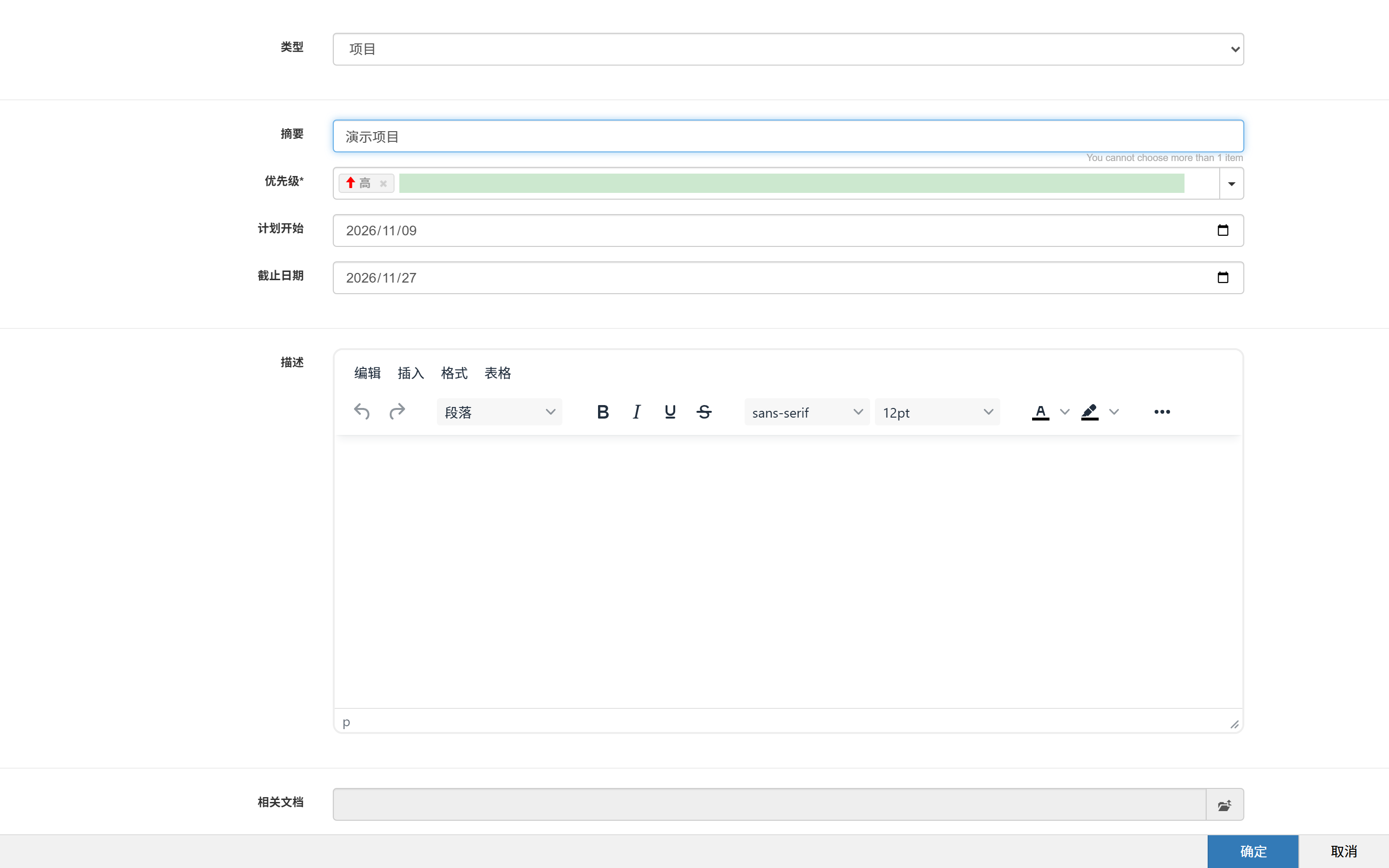
- 在表单中填写:
- 类型:选择「项目」;
- 摘要:项目名称,如「演示项目」;
- 优先级:默认「高」,可点击 × 后重新选择;
- 计划开始 / 截止日期:项目整体排期;
- 描述:富文本编辑器,支持段落、表格、插入等;
- 相关文档:可关联 OnceDoc 中的文档;
- 可见成员:留空表示所有人可见,项目创建者和管理员始终可以访问。
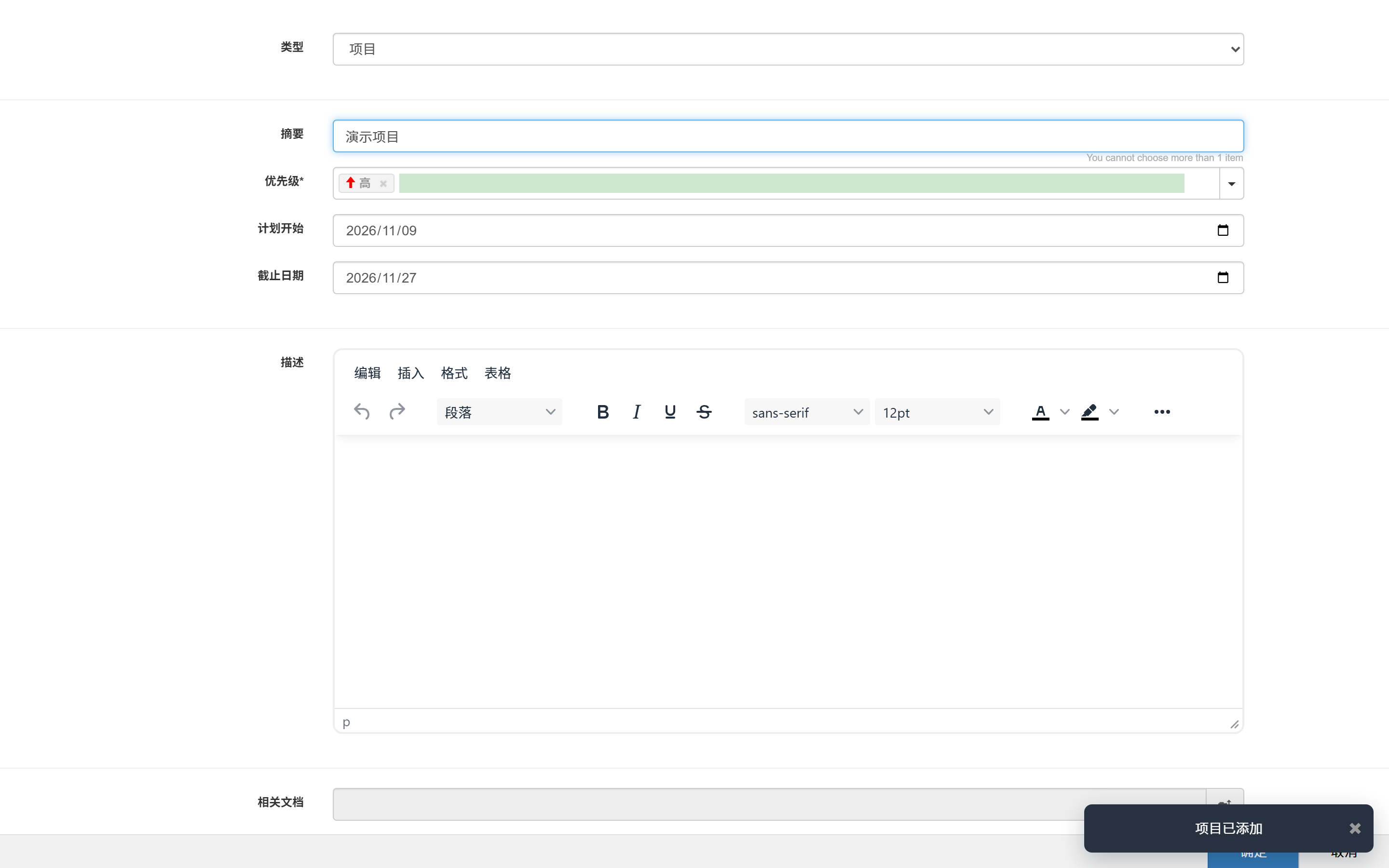
- 点击右下角「确定」,提示「项目已添加」即创建成功,项目会出现在左侧「项目」列表和项目选择器中。
3. 新建任务
入口
- 工作台:点击上方工具栏「+ 创建任务」按钮,在弹出的对话框中填写;
步骤(以在「演示项目」下创建任务为例)
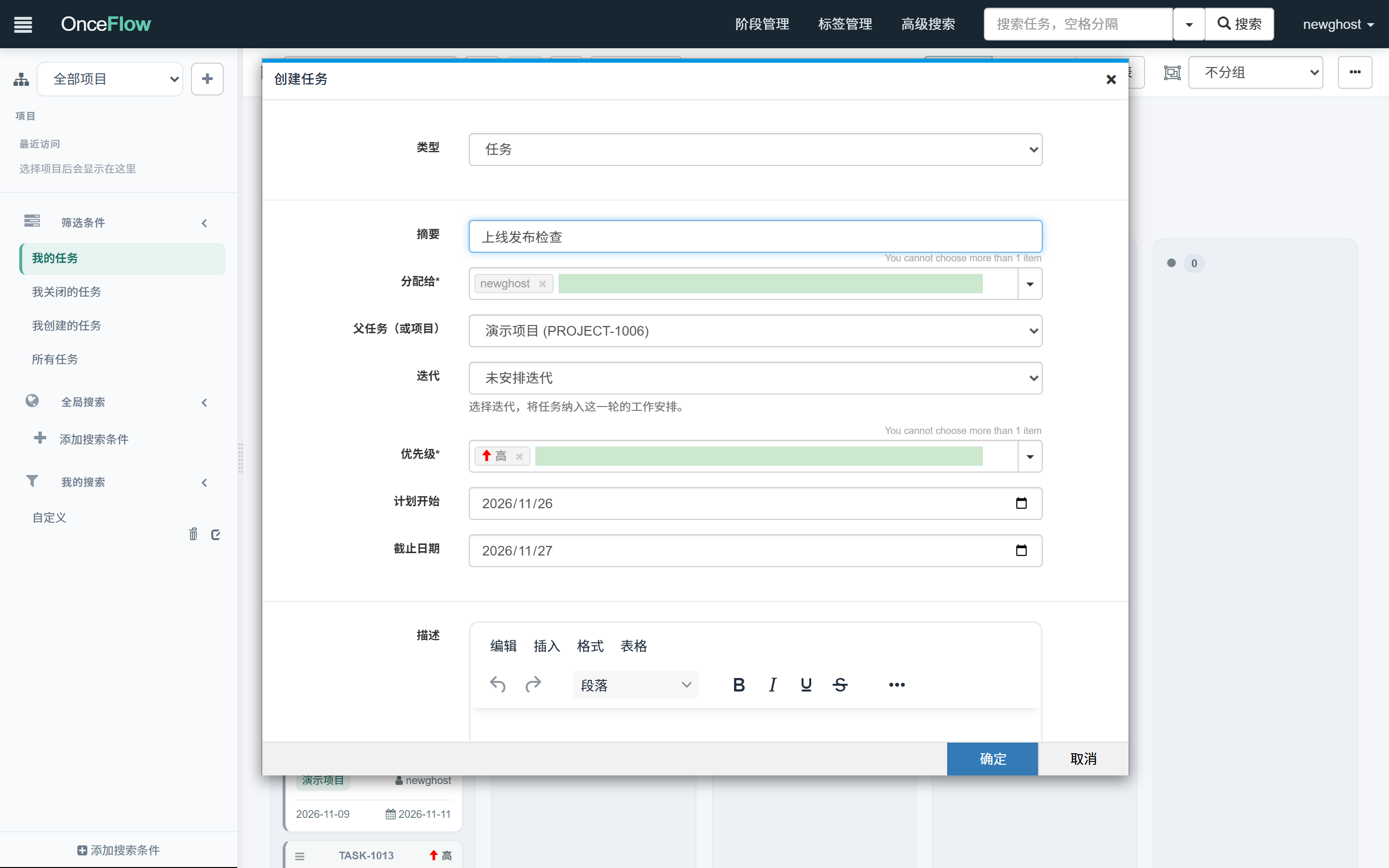
- 点击「+ 创建任务」,弹出创建任务对话框;
- 类型:保持「任务」;
- 摘要:填写任务标题,如「上线发布检查」;
- 分配给:选择处理人(必填,默认当前用户);
- 父任务(或项目):在下拉框中选择所属项目,如「演示项目 (PROJECT-1006)」;也可以选择某个任务作为父任务,创建子任务;
- 迭代:选择任务所属迭代;未安排则选「未安排迭代」;
- 优先级:选择「高 / 低」;
- 计划开始 / 截止日期:填写任务排期;
- 描述:填写任务详情(富文本);
- 点击「确定」,任务创建成功,自动分配编号(如
TASK-1035),并出现在看板第一列(Active)。
本示例在「演示项目」下创建了 4 个任务:需求调研、原型设计、开发实现、测试验收,并分别设置了排期。
4. 看板视图
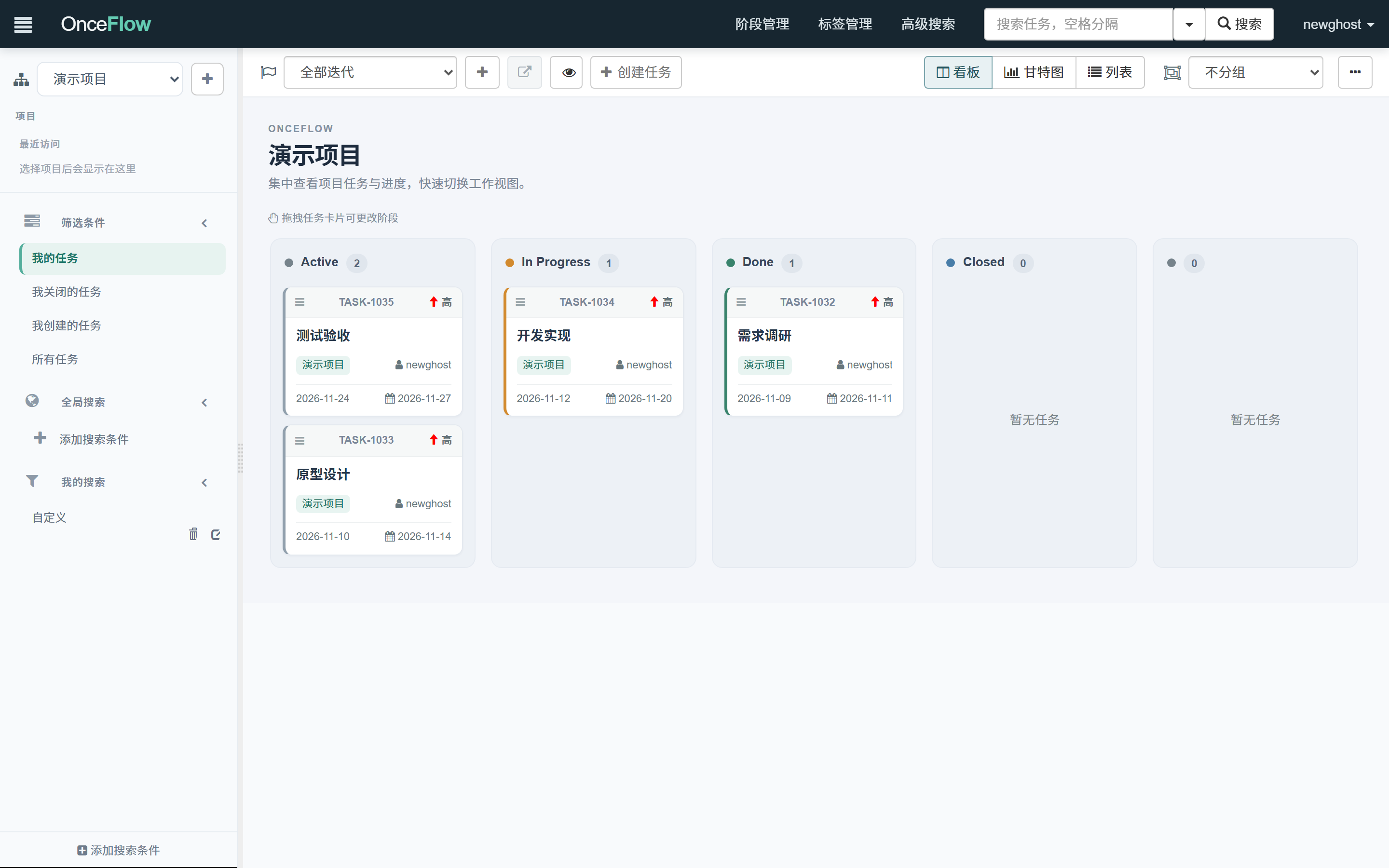
看板按阶段分列展示任务,默认列依次为:Active(待处理)→ In Progress(处理中)→ Done(已完成)→ Closed(已关闭)。
- 每列顶部显示阶段名与任务数量;
- 拖拽任务卡片到其他列,即可更改任务阶段;
- 也可以在任务详情页的「看板阶段」字段点击铅笔图标行内修改;
- 卡片上展示:任务编号、优先级、标题、所属项目、处理人、起止日期。
5. 列表视图
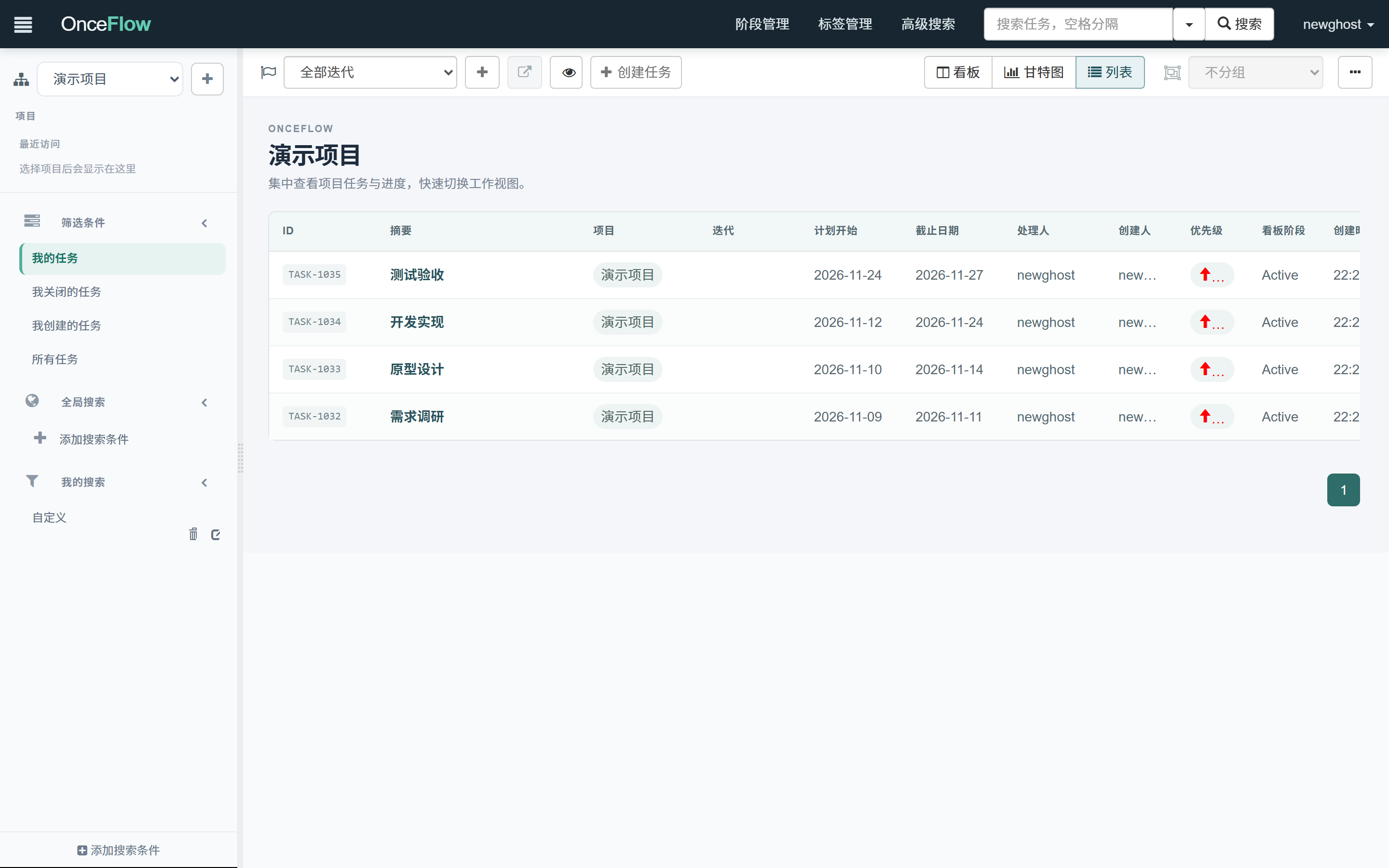
点击右上角「列表」切换为表格视图,列包括:ID、摘要、项目、迭代、计划开始、截止日期、处理人、创建人、优先级、看板阶段、创建时间,适合批量查看与核对。
6. 甘特图与动态调整排期
6.1 查看甘特图
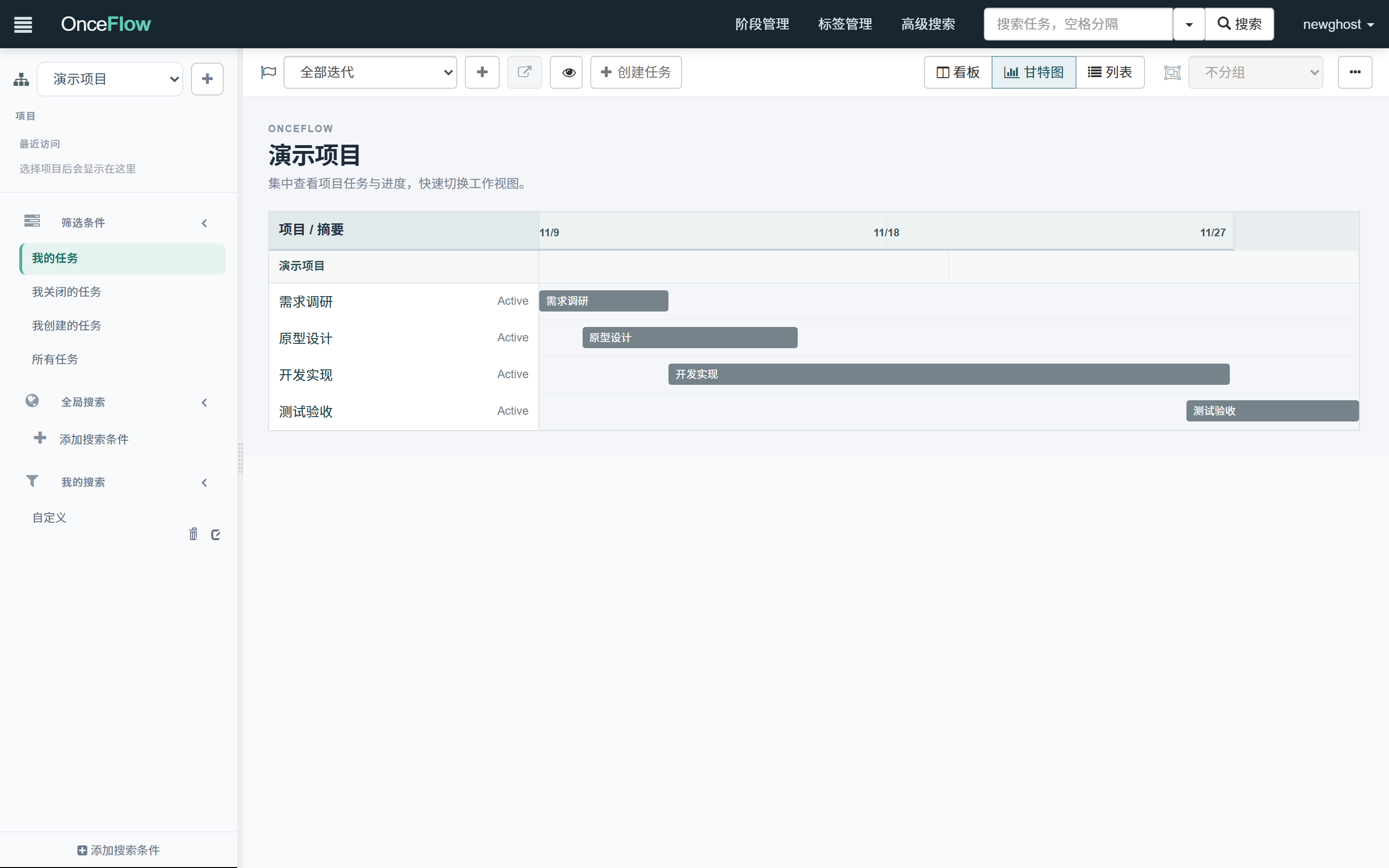
点击右上角「甘特图」,左侧为「项目 / 摘要」任务列表,右侧为时间轴。每个任务按其计划开始~截止日期绘制色条,未排期的任务标注「未排期」。
6.2 动态调整排期
排期调整后,看板与甘特图会自动同步更新:
- 在看板或列表中点击任务编号 / 标题,进入任务详情页;
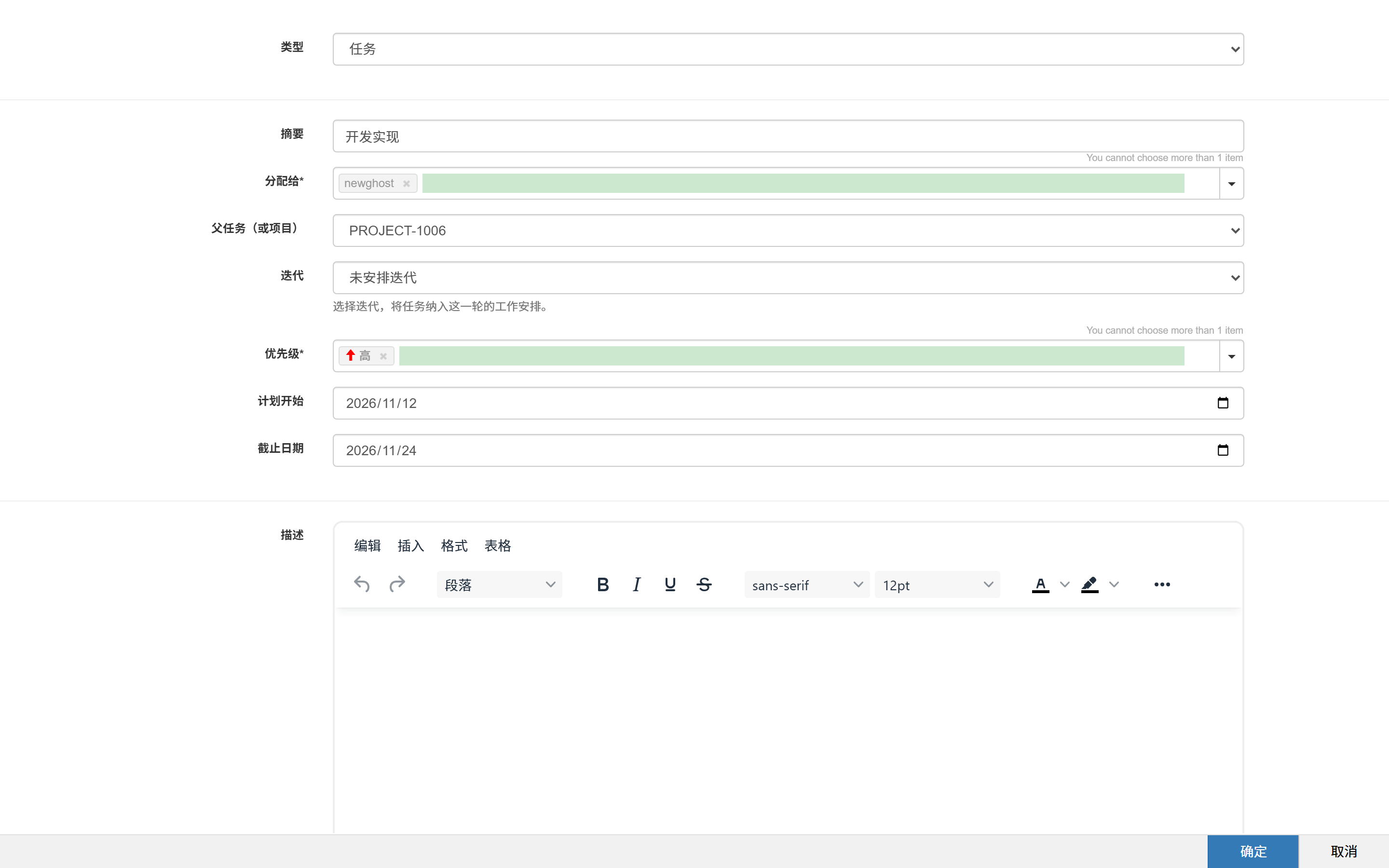
- 点击顶部「编辑」按钮,进入任务编辑表单;
- 修改「计划开始」和「截止日期」,例如把「开发实现」的截止日期从 2026-11-24 调整为 2026-11-20;
- 点击「确定」保存;
- 返回甘特图,可以看到「开发实现」的色条已经同步缩短。
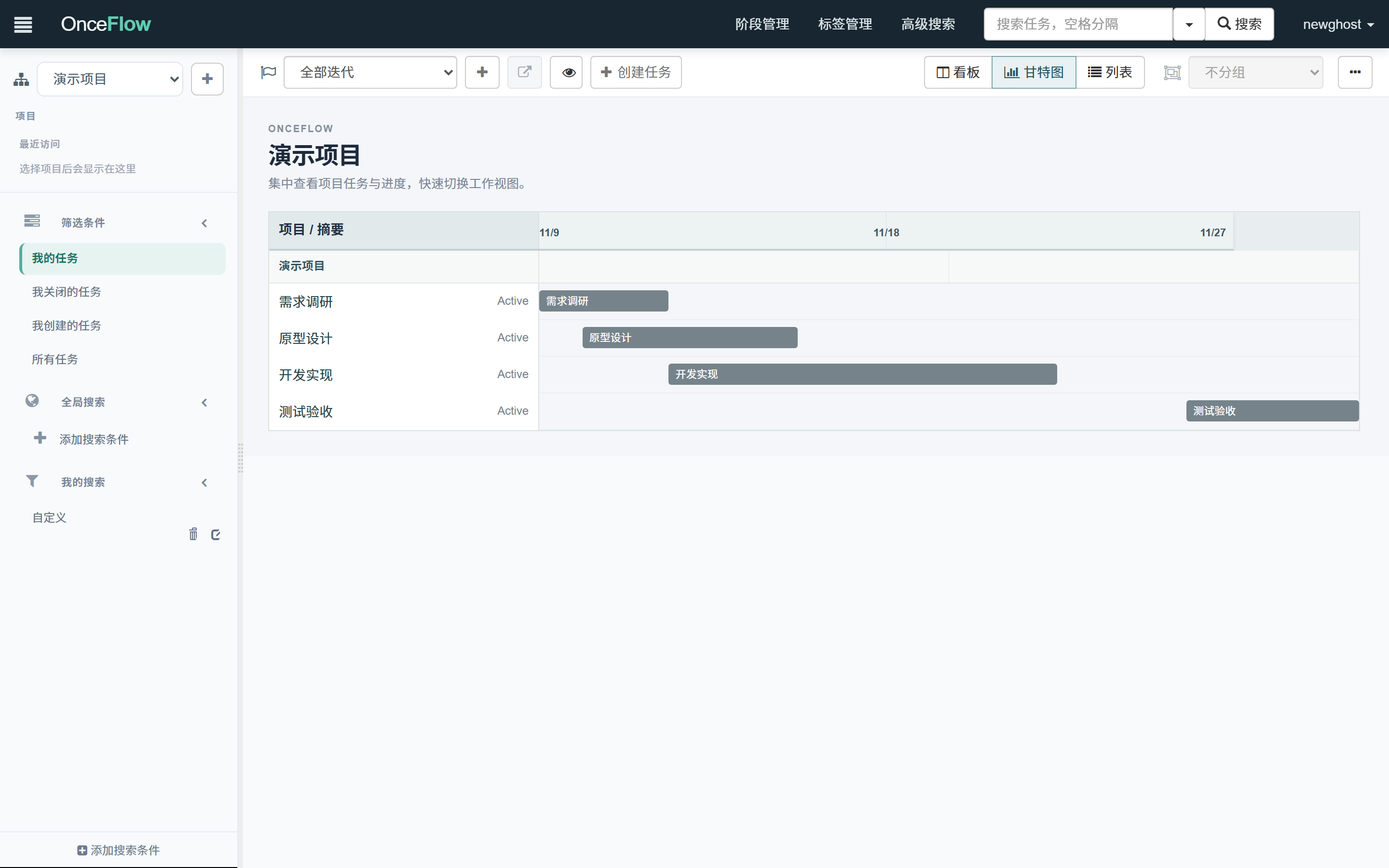
也可以直接在任务详情页对「看板阶段」等字段进行行内编辑(点击字段旁的铅笔图标,选择新值后「保存」)。
7. 任务详情
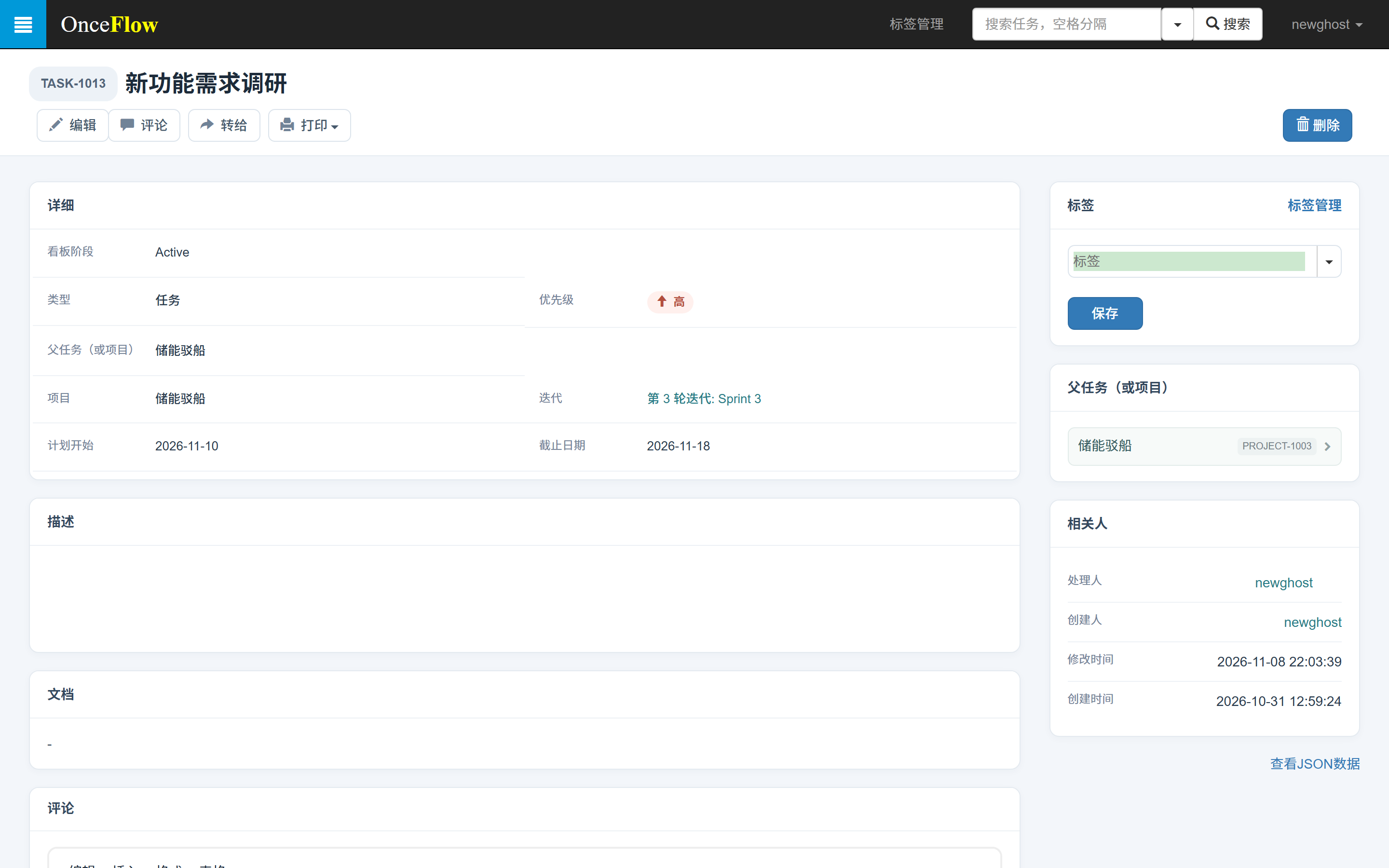
点击任务编号或标题进入详情页,可进行以下操作:
- 顶部操作:编辑、评论、转给(重新指派)、打印、删除;
- 详细:看板阶段、类型、优先级、父任务(或项目)、项目、迭代、计划开始、截止日期;
- 描述 / 文档 / 评论:任务描述、关联文档与评论交流;
- 记录:自动记录每一次字段变更(字段名称 / 原值 / 新值、操作人、时间),完整可追溯;
- 右侧面板:标签、相关人(处理人 / 创建人 / 时间)、查看 JSON 数据。
8. 导出为 Markdown
在看板页面,点击视图切换区右侧的「⋯(更多操作)」按钮,菜单中提供多种 Markdown 导出:
- 所有任务 Markdown:导出全部任务的 Markdown;
- 看板 Markdown:按看板结构导出;
- 甘特图 Markdown:按甘特图排期导出;
- 合并全部内容 Markdown:合并任务摘要与描述导出。
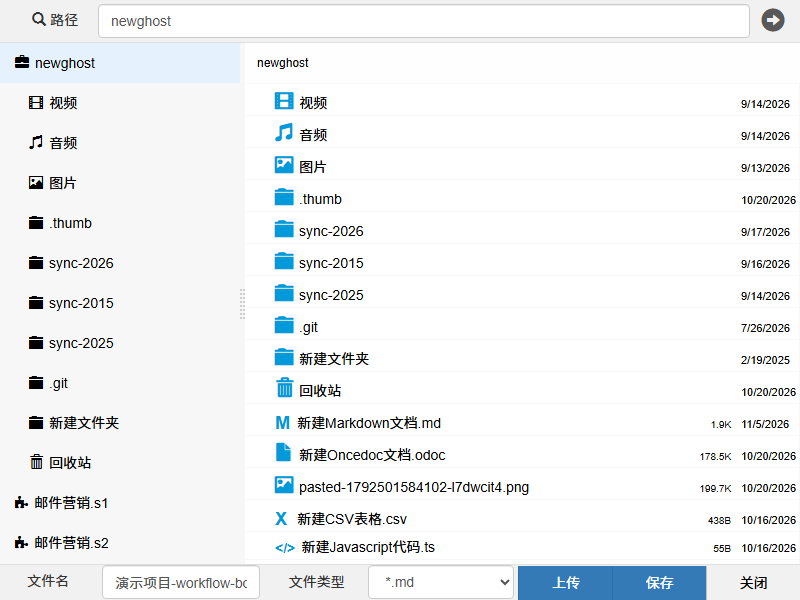
点击任一选项后,会弹出「另存为」文件对话框:默认文件名为「项目名-workflow-board.md」(如 演示项目-workflow-board.md),文件类型为 *.md。在 OnceDoc 文件空间中选择保存目录,点击「保存」,即可得到该项目的 Markdown 文件。
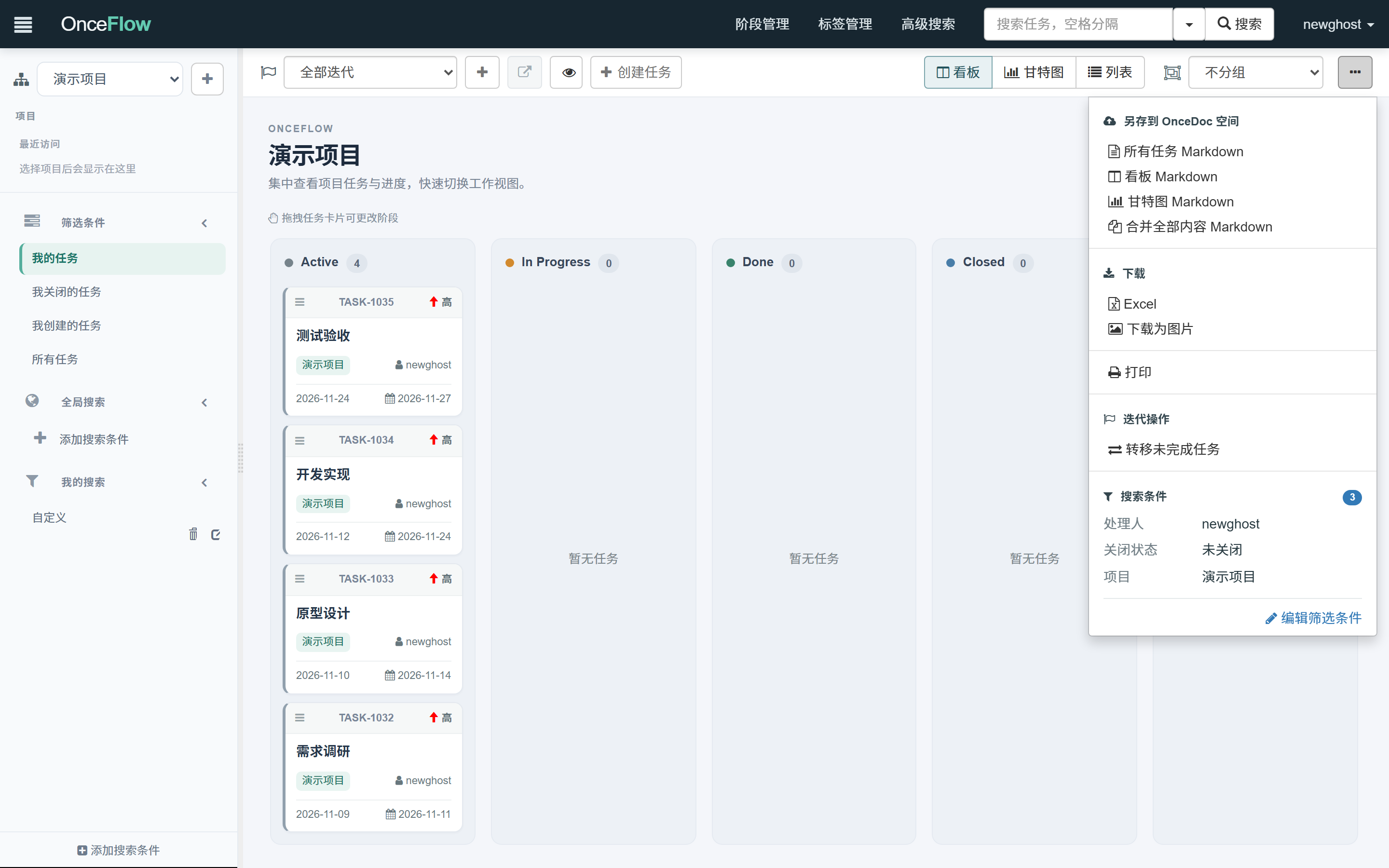
同一菜单还提供「下载 → Excel」「下载为图片」「打印」「迭代操作 → 转移未完成任务」等功能。
9. 筛选与高级搜索
- 快捷筛选:左侧「筛选条件」提供「我的任务 / 我关闭的任务 / 我创建的任务 / 所有任务」;顶部项目选择器与「全部迭代」下拉可按项目、迭代过滤;
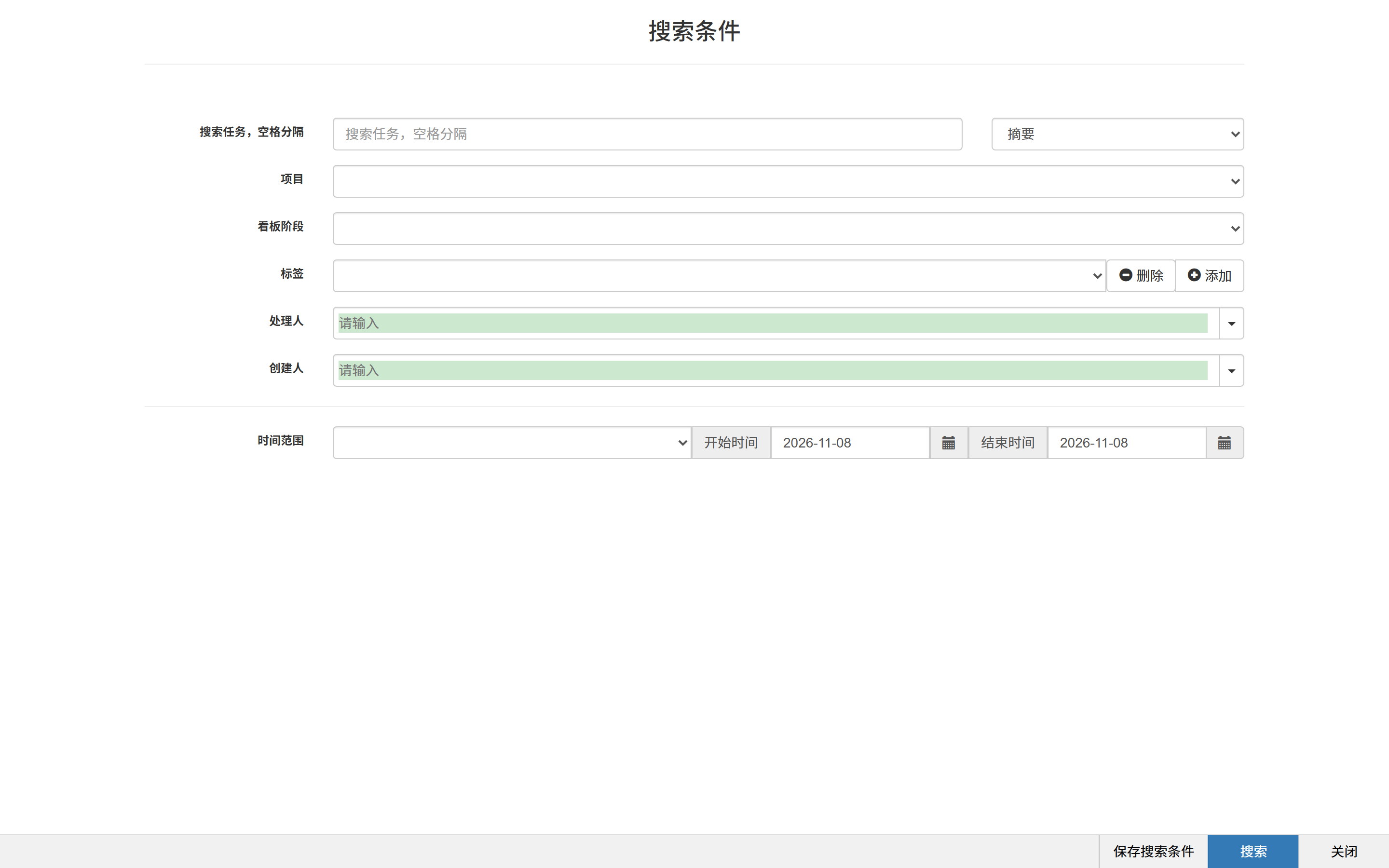
- 高级搜索:点击顶部「高级搜索」,可组合关键词(限定在摘要 / 描述 / 评论)、项目、看板阶段、标签、处理人、创建人、时间范围等条件,并可将常用条件「保存搜索条件」复用。
10. 标签管理与阶段管理
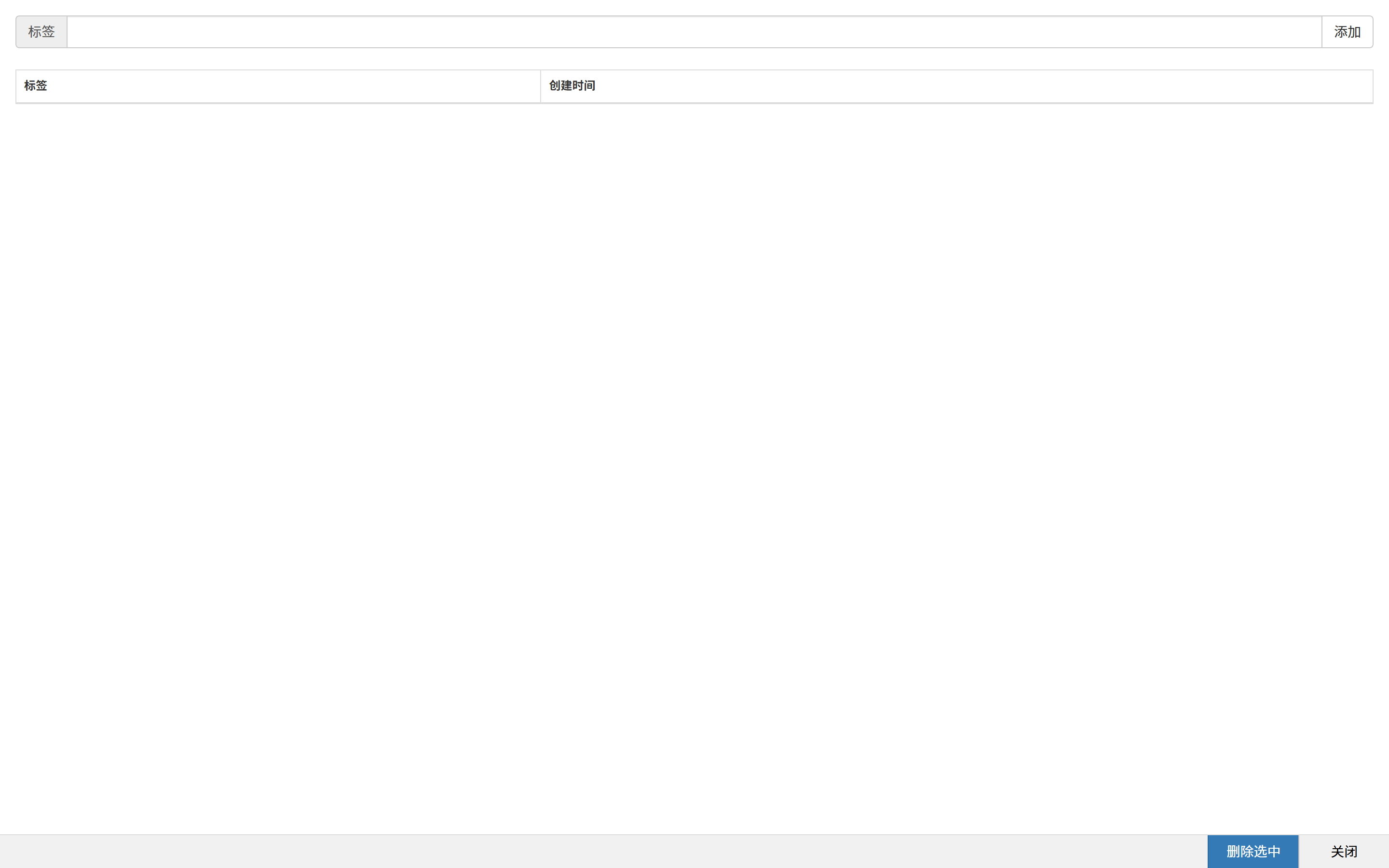
- 标签管理:顶部「标签管理」打开对话框,可添加标签、查看创建时间、批量删除选中标签;在任务详情右侧「标签」面板为任务打标签后,可用于筛选;
- 阶段管理:顶部「阶段管理」可自定义看板的阶段列(如 Active、In Progress、Done、Closed),适配团队自身的工作流。