

一、功能简介
OnceDoc 监控录像机是 OnceDoc 内置的视频监控与录像管理模块,支持通过 RTSP 协议接入网络摄像头(IPC),实现实时预览、分段录像、定时保留与历史回放等功能。适用于家庭、商铺、仓库、机房等场景的轻量化视频监控部署。
二、系统要求
| 项目 | 要求 |
|---|---|
| 操作系统 | 64 位 Linux(arm64 / amd64) |
| 内存 | 1 GB 及以上 |
| 网络 | 与摄像头处于同一局域网,或摄像头 RTSP 地址可被主机访问 |
| 存储 | 录像文件保存在主机本地路径,需预留足够磁盘空间 |
说明:当前版本仅支持上述 Linux 平台,Windows / macOS 暂不支持。
三、进入功能
在 OnceDoc 应用列表中找到 摄像头(监控录像机) 图标,
点击进入监控录像机主界面。
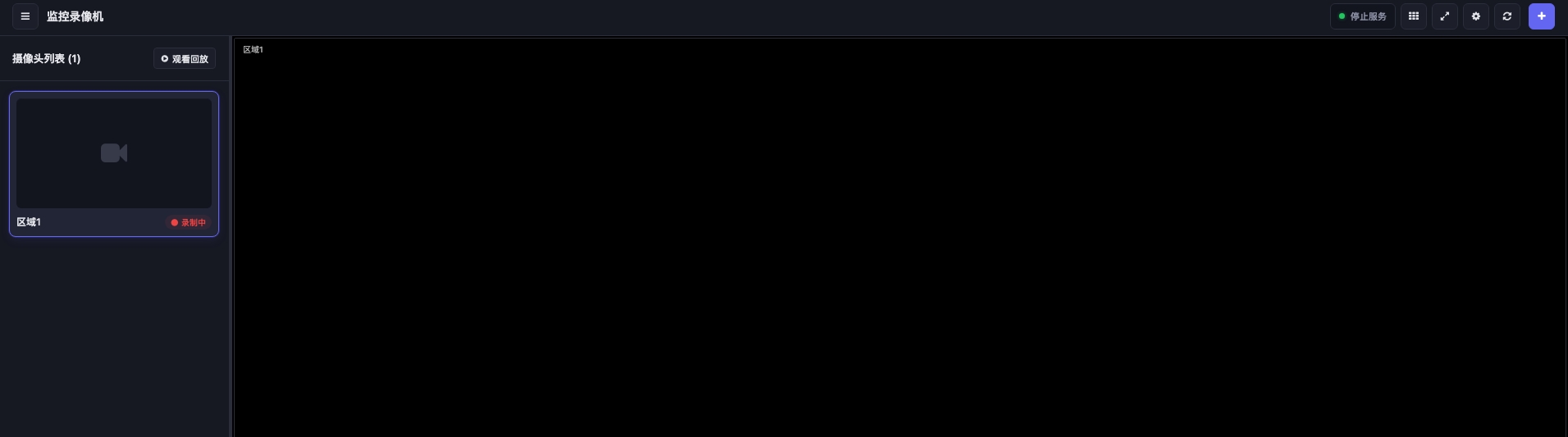
主界面分为三个区域:
- 顶部工具栏:停止服务、画面布局、分享、设置、刷新、添加摄像头。
- 左侧摄像头列表:显示已添加的所有摄像头及其录制状态(如"录制中"),并提供"观看回放"入口。
- 右侧预览区:展示选中摄像头的实时画面,支持多画面网格布局。
四、添加摄像头
- 点击右上角 +(添加) 按钮,弹出"添加摄像头"表单。
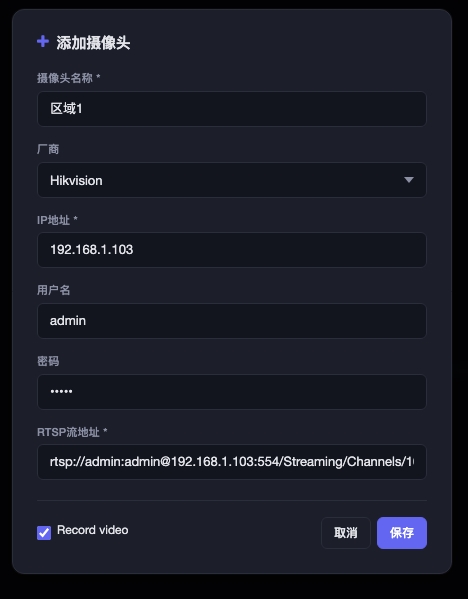 3. 填写以下信息:
| 字段 | 说明 | 示例 |
|---|---|---|
| 摄像头名称 * | 自定义名称,用于在列表中区分摄像头 | 区域1 |
| 厂商 | 选择摄像头品牌,用于自动拼接 RTSP 地址 | Hikvision |
| IP 地址 | 摄像头在局域网中的 IP | 192.168.1.103 |
| 用户名 | 摄像头登录用户名 | admin |
| 密码 | 摄像头登录密码 | —— |
| RTSP 流地址 | 根据厂商、IP、用户名、密码自动生成,可手动修改 | rtsp://admin:admin@192.168.1.103:554/Streaming/Channels/1 |
- 勾选 Record video 表示对该摄像头进行录像;不勾选则仅实时预览,不保存录像文件。
- 点击 保存,摄像头即出现在左侧列表中并开始连接。
提示:若厂商下拉列表中没有对应品牌,可选择"通用/其他",并手动填写完整的 RTSP 流地址。
五、录制设置
点击顶部工具栏的 设置(齿轮图标),打开 Record Settings 面板:
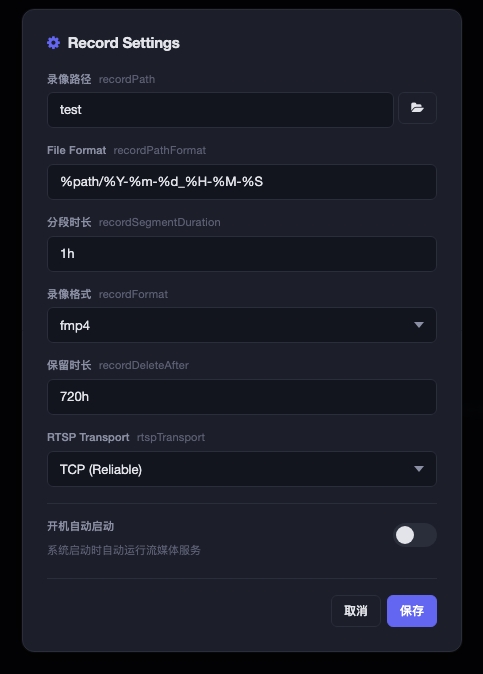
| 设置项 | 字段名 | 说明 | 默认/示例 |
|---|---|---|---|
| 录像路径 | recordPath | 录像文件在主机上的保存目录 | test |
| 文件格式 | recordPathFormat | 录像文件的路径/命名模板,支持时间变量 | %path%/%Y-%m-%d_%H-%M-%S |
| 分段时长 | recordSegmentDuration | 单个录像文件的时长,到达后自动切分新文件 | 1h |
| 录像格式 | recordFormat | 录像封装格式 | mp4 |
| 保留时长 | recordDeleteAfter | 录像文件保留时间,超过后自动删除 | 720h(30 天) |
| RTSP Transport | rtspTransport | RTSP 传输协议,TCP 更可靠,UDP 延迟更低 | TCP (Reliable) |
| 开机自动启动 | —— | 系统启动时自动运行流媒体服务 | 关闭 |
设置完成后点击 保存 生效。
路径模板变量说明
recordPathFormat 中可使用以下时间变量:
| 变量 | 含义 | 示例 |
|---|---|---|
%path% |
录像路径(recordPath 的值) | test |
%Y |
年(4 位) | 2026 |
%m |
月(01–12) | 09 |
%d |
日(01–31) | 06 |
%H |
时(00–23) | 20 |
%M |
分(00–59) | 20 |
%S |
秒(00–59) | 18 |
例如模板 %path%/%Y-%m-%d_%H-%M-%S 会生成类似 test/2026-09-06_20-20-18.mp4 的文件。
六、实时预览与画面布局
- 点击左侧列表中的摄像头,右侧预览区显示其实时画面。
- 顶部工具栏的 网格布局 按钮可切换单画面 / 多画面分割显示,同时查看多路摄像头。
- 刷新 按钮用于重新连接摄像头流。
- 摄像头卡片右下角的红点 + "录制中"表示该摄像头正在录像。
七、观看回放
- 在左侧摄像头列表上方点击 观看回放。
- 选择对应摄像头和日期,即可查看该摄像头的历史录像。
- 录像文件按分段时长切分,可按时间轴定位播放。
回放依赖本地保存的录像文件;若保留时长已过或录像路径被清空,则对应时段无法回放。
八、停止与启动服务
- 顶部左上角的 停止服务 按钮可停止整个流媒体与录像服务。
- 停止后所有摄像头断开连接、不再录像;如需恢复,重新进入模块或点击启动即可。
- 若开启了"开机自动启动",主机重启后服务会自动运行。
九、常见问题
Q1:添加摄像头后预览区黑屏,没有画面?
- 检查摄像头 IP 是否可达:在主机上
ping <摄像头IP>。 - 确认 RTSP 地址、端口(默认 554)、用户名、密码正确。
- 尝试将 RTSP Transport 在 TCP / UDP 之间切换。
- 确认摄像头本身已启用 RTSP 流(部分品牌需在摄像头 Web 管理页开启)。
Q2:录像文件没有生成?
- 确认添加摄像头时已勾选 Record video。
- 确认录像路径(recordPath)存在且 OnceDoc 进程有写入权限。
- 查看分段时长设置,文件需达到分段时长才会完整落盘(也可能正在写入中)。
Q3:磁盘空间不足怎么办?
- 调短"保留时长"(recordDeleteAfter),让旧录像更快自动删除。
- 调短"分段时长"不会减少总占用,仅改变单个文件大小。
- 将录像路径指向容量更大的磁盘挂载目录。
Q4:支持多少路摄像头同时录像?
- 路数受主机 CPU、内存、网络带宽和磁盘写入速度限制。1 GB 内存的轻量主机建议不超过 2–4 路 1080P,更高路数请提升硬件配置。
Q5:支持哪些摄像头品牌?
- 所有支持标准 RTSP 协议的网络摄像头均可接入。厂商下拉列表用于自动拼接常见品牌(如 Hikvision 海康威视)的 RTSP 地址;未列出的品牌选择通用项并手动填写 RTSP 地址即可。
十、快速上手步骤总结
- 确认主机为 64 位 Linux(arm64/amd64)、内存 ≥ 1 GB。
- 打开 OnceDoc,进入"摄像头(监控录像机)"。
- 点击 设置,配置录像路径、分段时长、保留时长,保存。
- 点击 + 添加摄像头,填写名称、厂商、IP、用户名、密码,勾选 Record video,保存。
- 摄像头出现在列表并显示"录制中",右侧可实时预览。
- 需要回看时点击"观看回放",选择摄像头和日期即可。
回复 (0)